

HyperX QuadCast 聲音很小
因為正在服役的 HyperX cloud 耳麥的麥克風已經半死不活了,趁著 1212 的時候坑了一隻 HyperX QuadCast
然後因為是桌上型的 mic 所以距離嘴巴其實有一段不小的距離 (中間還隔了鍵盤)
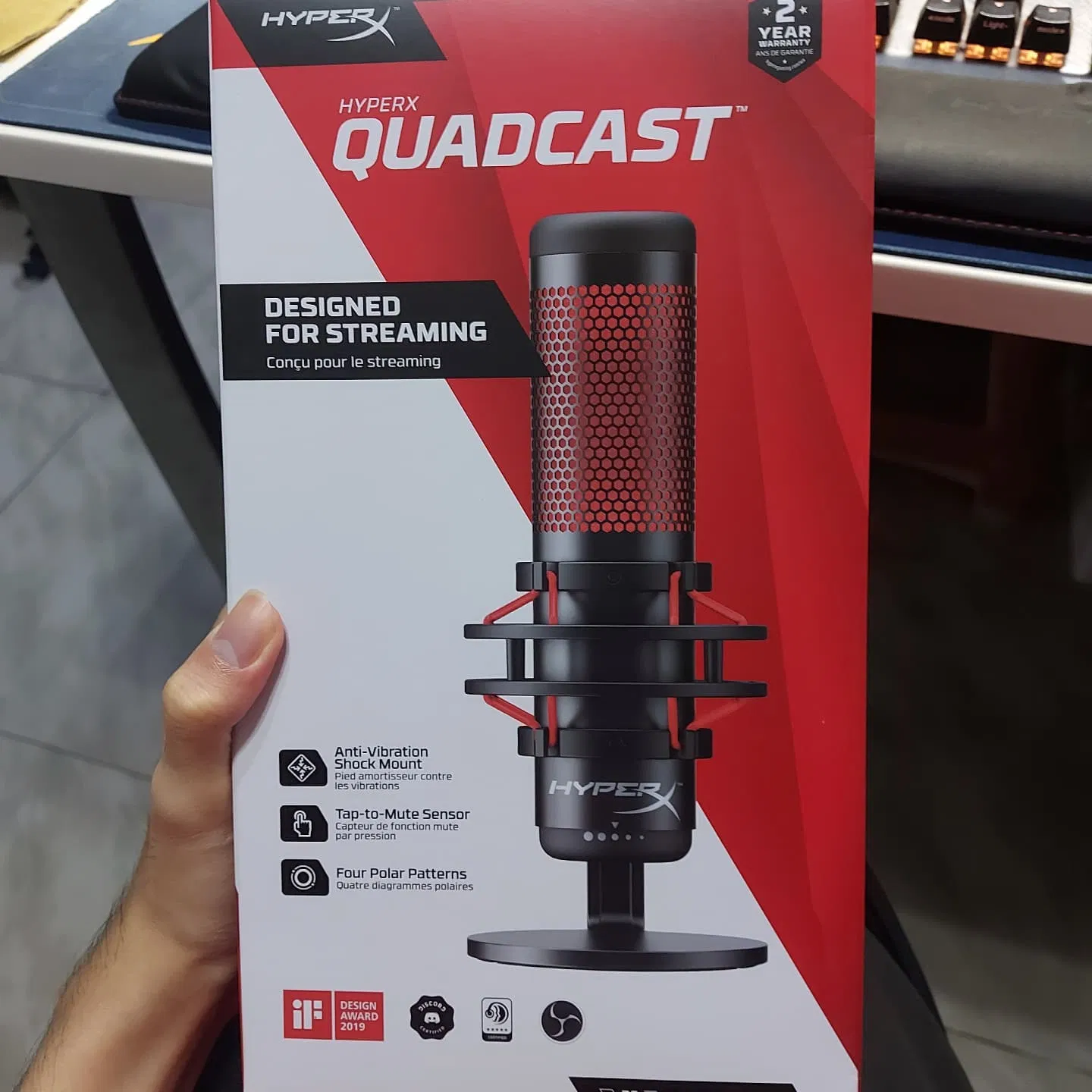
但在平時白天被朋友說講話的聲音很小聲,就整個很困惑,明明已經把增益轉到最大了還小聲?!
然後就看到這篇文章
但請各位小心服用 畢竟會對硬體造成什麼影響目前我也不知道
如果您的設備直接或間接損壞,我拒絕承擔任何責任,請自行考慮好再使用~
簡單濃縮來說就是使用軟體 Equalizer APO 和其擴充套件 Peace 來提高麥克風音量
實際的操作如下…
-
安裝 Equalizer APO
一般來說只要下一步下一步安裝完之後會跳出 Configurator 要求選擇哪個裝置,例如我是要讓 HyperX QuadCast 就選擇這個裝置
如果沒有跳出來則打開程式目錄並啟動 Configurator.exe,轉到 “捕獲設備” 並選擇 / 勾選麥克風Equalizer APO 下載頁面
-
安裝 Peace
Peace Equalizer, interface Equalizer APO (sourceforge)
Peace Equalizer, interface Equalizer APO 下載頁面
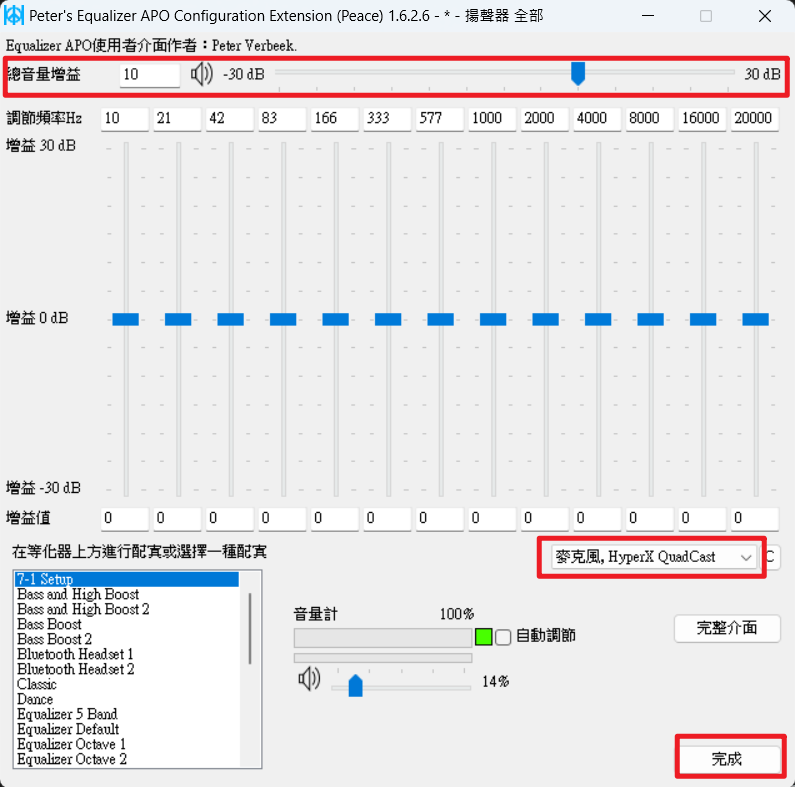
Peace 就比較簡單有中文介面,安裝完之後選擇 “簡潔介面”
首先從右下角的菜單中選擇您的麥克風 (預設為 “全部音訊設備”)
然後就可以在最上面調整想要大聲還是小聲
最後再按完成就完成調整麥克風大小聲拉~
image
windows麥克風很小聲HyperXQuadCastHyperX QuadCast
此文章已被阅读次数
…更新於 2022-12-17